FlowLens
오늘 어디에 시간을 썼는지, 한눈에.
Windows 트레이에서 앱과 사이트 사용 시간을 자동으로 기록합니다. 타임라인과 통계로 하루를 돌아보고, 모든 활동 자료는 내 PC에 보관합니다.
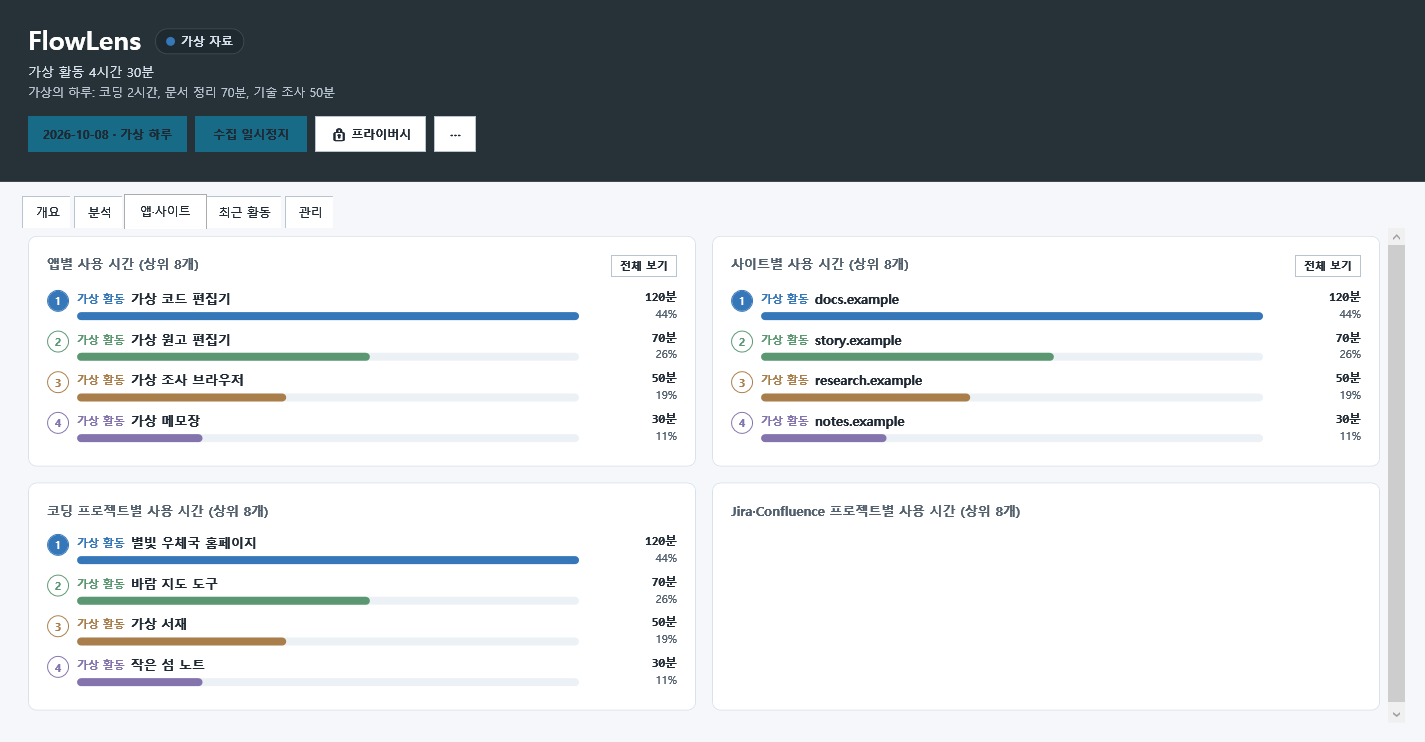
실제 프로그램 UI에 직접 만든 가상 자료를 표시했습니다. 이미지를 누르면 원본 크기로 볼 수 있습니다. 데모 자료로 UI를 렌더링했으며 실제 활동 수집·음성 합성은 실행하지 않았습니다.
어떤 프로그램인가요?
수동으로 타이머를 누르지 않아도 활성 창의 앱 이름과 브라우저 도메인을 기록하는 활동 기록 도구입니다. 필요한 때 트레이에서 대시보드를 열어 코딩·문서·조사 등 작업 비중을 확인하고 내 시간 사용을 돌아볼 수 있습니다.
주요 기능
자동 기록과 일시정지
활성 창 전환을 감지해 기록하고 Windows 잠금·화면 보호기·절전 시 자동으로 멈춥니다. 트레이나 Ctrl+P로 직접 일시정지·재개할 수 있습니다.
하루의 흐름과 작업 블록
하루의 활동을 색상 타임바로 보고 가까운 세션을 작업 블록으로 묶습니다. 총 기록 시간, 주요 카테고리와 창 전환 수를 확인합니다.
앱·사이트·기간 통계
도넛·막대 차트로 작업 유형, 앱, 도메인, 시간대와 요일별 사용 시간을 확인합니다. 특정 날짜나 기간을 지정하고 세부 내역을 탐색합니다.
내게 맞는 자동 분류
코딩·문서·조사·오락 등 11개 유형으로 분류합니다. 설정 화면에서 앱·사이트 룰을 추가·수정하고 최근 활동을 검색·필터링합니다.
프로젝트와 보고서
VSCode 워크스페이스와 Jira·Confluence 프로젝트별 시간을 봅니다. 현재 기간을 HTML·Markdown·CSV로, 전주 대비 변화가 포함된 주간 보고서를 Markdown·HTML로 저장합니다.
내 PC에만 보관
로컬 SQLite에 기록하며 외부로 전송하지 않습니다. 키 입력·스크린샷·인증 정보·전체 URL은 저장하지 않고 창 제목은 마스킹합니다.
이런 분께 추천합니다
- 타이머 입력 없이 자신의 작업·취미 활동 시간을 돌아보고 싶은 분
- 로컬에만 기록을 보관하고 주간 활동 보고서를 만들고 싶은 분
이렇게 사용하세요
- 앱을 실행하면 트레이에 아이콘이 표시되고 기록이 시작됩니다.
- 트레이를 더블클릭해 대시보드에서 오늘의 흐름을 확인합니다.
- 날짜·기간을 선택하고 앱·사이트 분류를 필요에 맞게 조정합니다.
- 보고서를 로컬 파일로 저장하거나 트레이에서 기록을 일시정지합니다.
지원 환경
- Windows 10/11 · .NET 8 Desktop Runtime
- 소스 빌드: .NET 8 SDK · WPF
공개 배포 안내
공개 배포 전
현재 비공개로 개발 중인 프로그램입니다. 소스 코드와 설치 파일은 아직 공개하지 않았습니다. 공개 배포를 시작하면 이 페이지에서 다운로드 방법을 안내하겠습니다.
사용 전에 알아두세요
DB는 %LOCALAPPDATA%\FlowLens\flowlens.db에 저장되고 활동은 90일 보존 후 자동 정리됩니다. 앱 이름·마스킹된 제목·도메인·시간·분류와 최소 프로젝트 식별자는 기록합니다.
Chrome·Edge 등 Chromium 계열에서 도메인을 추출합니다. Firefox는 환경에 따라 도메인 추출이 안 되어 앱 정보만 기록될 수 있습니다.
대시보드 창을 닫아도 트레이 기록은 계속됩니다. 완전히 끝내려면 트레이 메뉴에서 종료하세요.
2026년 10월 8일 저장소 문서 기준으로 정리했습니다. 배포 상태와 요구사항은 이후 변경될 수 있습니다.